
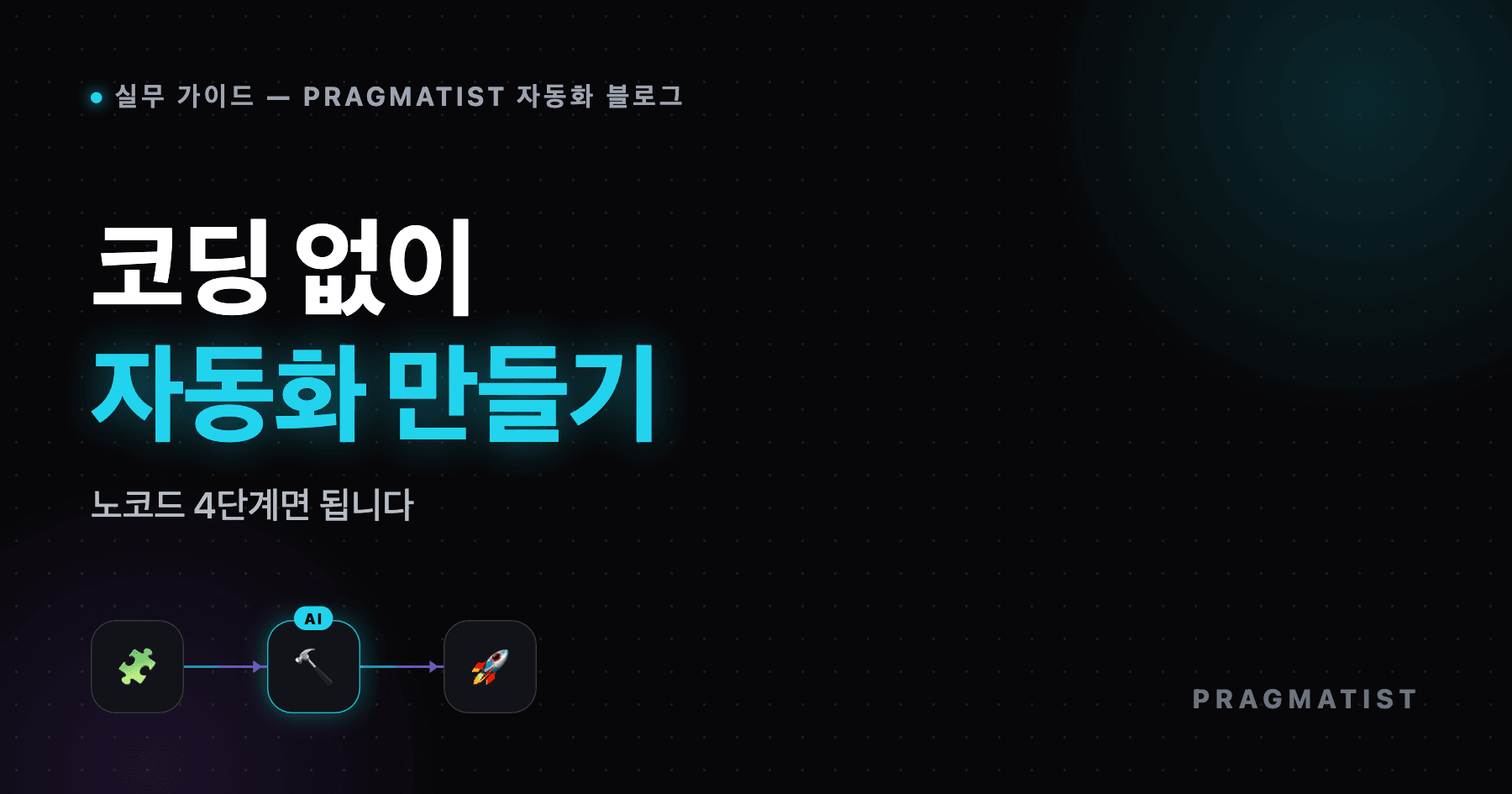
업무 자동화 프로그램 만들기, 코딩 없이 4단계

Pragmatist · 업무 자동화 대행
n8n·Make·AI 자동화 5년차 · 누적 129건 · 만족도 99% · 실제 구축 사례 보기 →
'업무 자동화 프로그램 만들기'라고 하면 어쩐지 개발자 영역 같죠. 코딩 못 하면 못 하는 일. 그런데 요즘은 좀 다릅니다. 한 줄도 못 짜도 돼요. 블록을 끼워 맞추듯 화면에서 끌어다 연결하면 끝이거든요. 막상 해보면 '이게 다야?' 싶을 만큼 문턱이 낮습니다. 예를 들어 동네 학원을 운영한다고 쳐볼게요. 매일 상담 신청 메일을 열어서, 이름이랑 연락처를 엑셀에 옮겨 적고, 담당 선생님한테 카톡으로 알려주는 일. 이거 하루 열 번씩 반복하잖아요. 그걸 사람이 안 하고 자동으로 돌게 만드는 게 바로 업무 자동화 프로그램 만들기예요.
직접 개발해야 한다는 오해부터
예전엔 자동화 한번 하려면 프로그램을 통째로 짜야 했어요. 지금은 그 자리를 Make, n8n, Zapier 같은 노코드 도구가 대신합니다. 매일 손으로 옮기던 반복 업무 대부분은 새 프로그램을 만들 일도 없어요. 이미 쓰고 있는 앱들끼리 선만 이어주면 됩니다. 메일 오면 시트에 적고, 적히면 알림 보내고. 딱 그런 식이죠.
이런 도구들은 화면이 거의 비슷하게 생겼어요. 왼쪽에 연결할 수 있는 앱 목록이 쭉 뜨고, 가운데 빈 캔버스에 '이거 일어나면(트리거)' 박스 하나 놓고, 그 뒤에 '그럼 이걸 해라(액션)' 박스를 줄줄이 붙이는 식입니다. 카톡 보내기를 붙이고 싶으면 검색창에 '카카오'라고 치고 골라서 선 하나 잇는 거예요. 처음 쓰는 분이 봐도 한두 시간이면 감이 옵니다.
코딩 없이 업무 자동화 프로그램 만들기, 4단계면 됩니다
- •1단계: 자동화할 일을 잘게 쪼개요. 뭘로 시작해서 어떤 순서로 끝나는지, 머릿속 흐름을 그대로 적어보면 됩니다. 아까 학원 예시라면 '상담 메일 도착 → 이름·번호 뽑기 → 시트에 한 줄 추가 → 선생님 카톡' 이렇게요. 종이에 적어도 돼요.
- •2단계: 시작 신호, 그러니까 트리거를 정합니다. 메일이 도착했을 때, 매일 아침 9시, 누가 양식을 제출했을 때 같은 거죠. 도구에서 'Gmail'을 고르고 '새 메일이 오면'을 선택한 뒤, 어느 폴더를 볼지 한 번 지정해주면 됩니다.
- •3단계: 단계마다 일할 앱을 도구에서 골라 연결해요. 시트에 기록하기, 카톡으로 메시지 보내기, 이런 식으로요. 박스를 추가하고 '구글 시트 → 행 추가'를 고른 다음, 어느 칸에 무슨 값을 넣을지 끌어다 짝지어 주는 게 전부예요.
- •4단계: 직접 한번 돌려봅니다. 값이 비어 있거나 오류가 날 때를 잡아두고 손보는 단계예요. 테스트 버튼 한 번 누르면 실제로 한 바퀴 돌려보여줘요. 여기서 대충 넘기면 나중에 꼭 탈이 납니다.
한 가지 팁을 더 드리면, 3단계에서 앱끼리 값을 짝짓는 부분이 처음엔 제일 헷갈려요. 메일에서 뽑은 '이름'을 시트의 어느 칸에 넣을지 직접 끌어다 연결해야 하거든요. 이걸 매핑이라고 부르는데, 도구 화면에선 그냥 점과 점을 잇거나 드롭다운에서 고르는 수준이라 막상 해보면 별거 아닙니다.
그래도 직접 개발이 필요한 순간
물론 노코드가 만능은 아니에요. 처리할 양이 어마어마하게 많거나, 기존 도구로는 도저히 안 풀리는 특이한 로직이 필요하거나, 사내 시스템 깊숙이 손을 넣어야 할 때. 이럴 땐 일부를 직접 짜는 게 낫습니다. 다만 전부 새로 만들 필요는 없어요. 노코드로 뼈대를 세워두고, 정말 안 되는 부분만 코드로 보강하는 게 시간도 돈도 덜 듭니다.
쉽게 비교하면 이래요. 쇼핑몰 주문이 하루 30건쯤이면 노코드만으로 충분히 돌아갑니다. 그런데 세일 시즌에 분당 수백 건씩 쏟아지면 노코드 도구가 버거워하기 시작해요. 이럴 땐 주문을 받아 쌓는 가장 무거운 부분만 코드로 처리하고, 알림이나 정산 같은 나머지는 그대로 노코드에 맡기는 식으로 섞습니다. 굳이 처음부터 전부 개발자한테 맡길 이유가 없는 거죠.
처음 만들 때 다들 하는 실수
- •욕심부터 부려요. 첫 작품부터 거대하고 완벽하게 만들려다 중간에 지쳐 손을 놓죠. 작게 시작하세요. 진짜로요. '메일 오면 시트에 적기' 딱 하나만 먼저 돌려보고, 잘 되면 그 뒤에 알림을 붙이는 식으로 늘려가면 됩니다.
- •예외 처리를 안 넣어요. 그러다 오류 한 번 나면 그대로 멈춰버립니다. 실패하면 알림이라도 오게 해두세요. '시트 기록이 실패하면 내 메일로 알려줘' 한 줄만 추가해도 자동화가 조용히 죽어 있는 사고는 막을 수 있어요.
- •만들어놓고 잊어버려요. 연결한 외부 서비스가 어느 날 바뀌면 자동화도 같이 고장 납니다. 가끔 들여다봐야 해요. 한 달에 한 번, 실행 기록만 슬쩍 훑어도 충분합니다.
이런 경우엔 이렇게
'카톡 알림이 자꾸 안 가요' 하는 경우가 꽤 많은데, 열에 아홉은 연결 권한이 풀렸거나 메시지 양식이 바뀐 탓이에요. 도구 안의 실행 기록을 열어보면 어느 박스에서 빨갛게 멈췄는지 바로 보입니다. 거기만 다시 연결하면 되죠. 또 '값이 자꾸 엉뚱한 칸에 들어가요' 싶으면 십중팔구 3단계 매핑이 틀어진 겁니다. 메일에서 뽑은 항목이랑 시트 칸이 제대로 짝지어졌는지만 확인하면 풀려요. 처음엔 이런 잔고장이 좀 나는 게 정상이라, 너무 겁먹지 않아도 됩니다.
혼자 붙잡고 있자니 막막하거나, 멈추면 안 되는 중요한 업무라면 그냥 맡겨도 됩니다. 어떤 일을 어디서 어디로 흘려보낼지 설계부터 같이 잡고, 구축까지 대신해 드려요. 끝나면 직접 굴릴 수 있게 사용법도 차근차근 알려드리니까, 부담 없이 한번 얘기 나눠봐요.
우리 일에도 될까? 싶으시다면
비슷한 업무가 있다면 들려주세요. 어디까지 자동화되는지, 어떤 구조로 만드는지 바로 보여드립니다.
우리 업무도 되는지 물어보기